Índice
- Introdução
- Estrutura de Arquivos
- Planilha: Controle de Fluxo de Caixa
- Aba de Entradas
- Aba: Relatório de Contas a Receber
- Aba de Saídas
- Aba: Relatório de Contas a Pagar
- Aba de Cadastros
- Aba de Configurações
- Planilha: Orçamento de Obra
- Buscador de Categorias
Introdução
Este documento tem como objetivo fornecer um guia prático para o fluxo de controle financeiro e controle de obras da NIJI Engenharia. Aqui, você encontrará orientações claras sobre:
- Estrutura de arquivos: descreve como as pastas estão organizadas e indica a importância de manter essa estrutura exatamente como configurada, para que as planilhas e o Power BI continuem funcionando corretamente.
- Como usar as planilhas: Explicando as funções de cada planilha e detalhando o que pode ou não ser alterado.
Este é um guia para garantir que as ações sejam executadas corretamente e que os processos sejam seguidos de forma eficiente. Em caso de dúvidas, consulte as seções detalhadas abaixo para obter instruções passo a passo.
Estrutura de Arquivos
Para o correto funcionamento da planilha Controle de Fluxo de Caixa, é indispensável que a estrutura de pastas seja mantida conforme o modelo original.
O sistema de vínculos da planilha utiliza o caminho de diretório do computador da Regina para localizar automaticamente os nomes das obras.
1. Caminho de Acesso Padrão (Regina)
O acesso deve ser feito através do seguinte caminho:
\Anexos\NIJI\03. Engenharia\05. Obras Andamento_Concluidas – Facto
⚠️ Importante:
- O caminho acima deve permanecer exatamente igual no computador da Regina, pois é por meio dele que a planilha busca os nomes das obras de forma automática.
- Caso o caminho seja alterado (por exemplo, se a pasta for movida, renomeada ou sincronizada em outro local do OneDrive), os vínculos da planilha deixarão de funcionar corretamente.
2. Estrutura Interna de Pastas
Dentro da pasta principal 05. Obras Andamento_Concluidas - Facto, devem existir duas subpastas obrigatórias:
- Andamento
- Concluídas
Dentro do diretório Obras Andamento_Concluídas – Facto, as pastas são organizadas da seguinte forma:
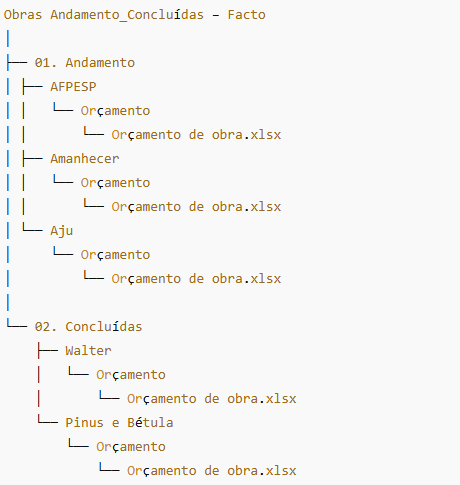
Cada uma dessas subpastas contém as obras nas quais o Guilherme está trabalhando ou já concluiu. Dentro delas, haverá outras pastas, sendo cada uma nomeada de acordo com o nome da obra.
📌 Importante:
O nome das pastas das obras será exatamente o nome exibido na planilha do Financeiro, quando a Regina atualizar os dados através do botão localizado na aba “Facto”.
Por isso, é fundamental não alterar a nomenclatura das pastas das obras.
3. Conteúdo das Pastas de Obras
Dentro de cada pasta correspondente a uma obra, estarão todos os arquivos e documentos necessários ao acompanhamento técnico, incluindo:
- Planilhas de controle e relatórios específicos da obra;
- Documentos técnicos e administrativos;
- E, principalmente, o arquivo “Orçamento de obra.xlsx”, cujo uso será detalhado em uma seção posterior deste documento. Esse arquivo é essencial para o controle individual de cada projeto e para o funcionamento dos painéis do Power BI.
Esse arquivo é essencial para o controle individual de cada projeto e deve ser mantido atualizado pelo Guilherme conforme o andamento das atividades.
4 – Caminho de acesso (Guilherme)
As instruções para o Guilherme seguem o mesmo padrão descrito anteriormente, com a única diferença no caminho de acesso às pastas.
Enquanto a Regina acessa os arquivos a partir da pasta “Anexos”, o Guilherme inicia diretamente pela pasta “NIJI ENGENHARIA”.
O caminho que o Guilherme deve seguir é o seguinte:\NIJI ENGENHARIA\NIJI\03. Engenharia\05. Obras Andamento_Concluidas - Facto\
Essas subpastas contêm as obras em que o Guilherme está trabalhando ou já concluiu.
Cada obra possui sua própria pasta, nomeada conforme o nome do projeto, e dentro dela estão os arquivos e documentos correspondentes, incluindo a planilha “Orçamento de obra.xlsx”.
⚠️ Importante:
O caminho informado deve ser mantido exatamente igual, sem renomear pastas ou alterar a estrutura, para que os vínculos com a planilha de Controle de Fluxo de Caixa continuem funcionando corretamente.
Planilha: Controle de Fluxo de Caixa
Para começar, a planilha de Controle de Fluxo de Caixa, sob controle principal da Regina, deve ser mantido com o exato nome citado anteriormente e como visto na imagem:
O uso incorreto do nome deste arquivo acarretará em erro ao gerarmos os painéis com dados financeiros no power bi.

Aba de Entradas
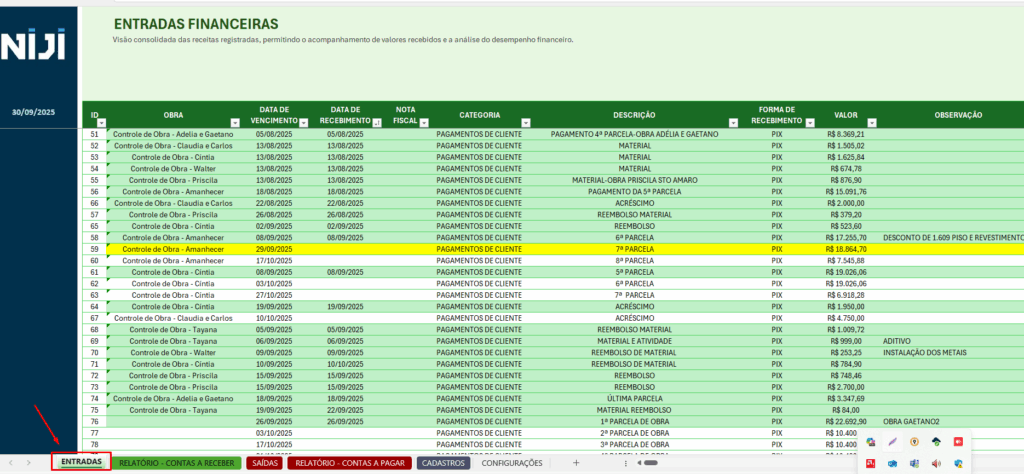
A Planilha de Entradas é responsável por registrar todos os tipos de receitas que a empresa recebe. Ela contém as seguintes colunas essenciais:
- Obra: Nome da obra associada à entrada.
- Data de Vencimento: A data em que a entrada deve ser recebida, importante para o controle dos prazos.
- Data de Recebimento: Preenchida somente quando o pagamento for realizado, garantindo a atualização do fluxo financeiro.
- Nota Fiscal: Número da nota fiscal associada ao pagamento.
- Categoria: A categoria da entrada, como Pagamentos de Cliente, facilitando a organização.
- Descrição: Descrição detalhada da entrada, como o tipo de pagamento ou a origem do valor.
- Forma de Recebimento: Forma como o pagamento foi realizado (ex.: PIX, Boleto, etc.).
- Valor: O valor da entrada registrada.
- Observação: Campo livre para adicionar informações extras sobre o pagamento ou a entrada.
- Status: Atualiza automaticamente o status da entrada, podendo ser:
- Em Aberto
- Pago
- Vencido
- Vence Hoje
Regras Importantes:
- Estrutura da Planilha: A estrutura da planilha não deve ser alterada sem aviso prévio, pois isso pode gerar erros no fluxo de dados.
- Preenchimento da Data de Vencimento: Deve ser preenchida sempre que possível para garantir o acompanhamento adequado.
- Preenchimento da Data de Recebimento: Deve ser preenchida apenas quando o pagamento for efetivamente realizado.
Aba: Relatório de Contas a Receber
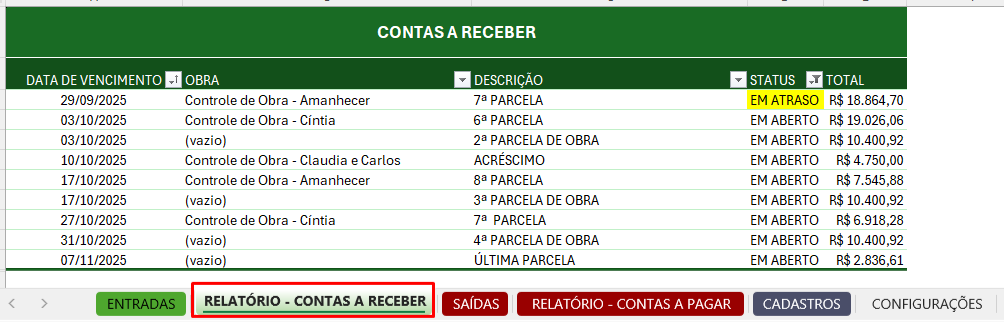
O Relatório de Contas a Receber é uma ferramenta que permite visualizar todas as contas que estão a ser recebidas pela empresa. Ele mostra os registros das entradas com data de vencimento preenchida, mas sem a data de recebimento (ou seja, pagamentos ainda pendentes).
Funcionamento:
Quando uma entrada possui data de vencimento e não tem a data de recebimento preenchida, ela será automaticamente adicionada a este relatório. A atualização do relatório ocorre sempre que o botão de atualizar na aba Facto é pressionado. Isso garante que o relatório sempre esteja refletindo as contas a serem recebidas de forma precisa, à medida que as datas de vencimento forem sendo preenchidas.
Aba de Saídas
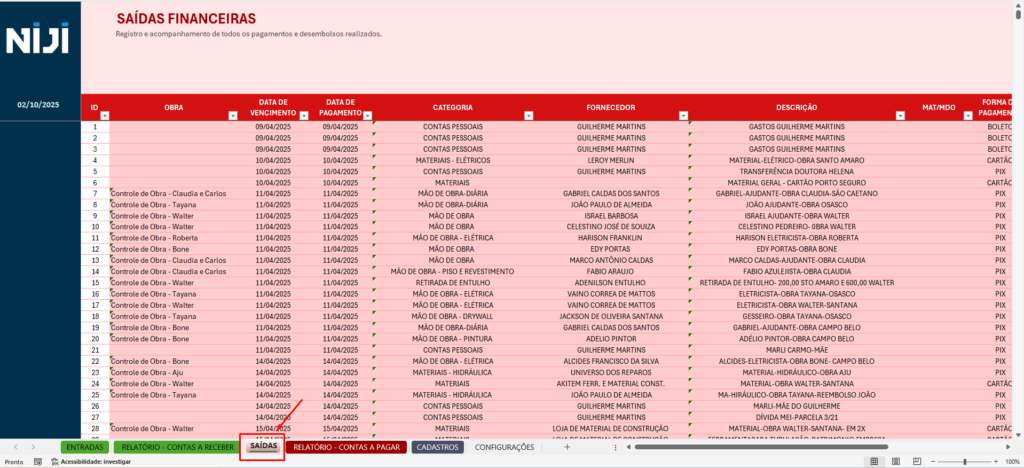
A Planilha de Saídas Financeiras é responsável pelo registro e acompanhamento dos pagamentos e desembolsos realizados pela empresa. Ela tem o mesmo funcionamento da Planilha de Entradas, mas com foco nas saídas, ou seja, nas despesas e pagamentos realizados.
Colunas da Planilha:
- Obra: Nome da obra associada ao pagamento. A obra é selecionada conforme a lista de obras cadastradas, como descrito na aba Cadastros.
- Data de Vencimento: Data em que o pagamento está programado para ser realizado.
- Data de Pagamento: Data em que o pagamento foi efetivamente realizado. Essa coluna deve ser preenchida assim que o pagamento for efetuado.
- Categoria: A categoria do pagamento, que pode ser, por exemplo, “Contas Pessoais”, “Materiais”, “Mão de Obra”, etc.
- Fornecedor: Nome do fornecedor que recebeu o pagamento. Os fornecedores são pré-cadastrados na aba Cadastros e devem ser selecionados a partir da lista disponível.
- Descrição: Descrição detalhada do pagamento ou despesa, como o tipo de serviço ou produto pago. Essa descrição vem da aba Cadastros, que será explicada posteriormente.
- Mat/MDO (Material ou Mão de Obra): Aqui, você deve selecionar se o pagamento refere-se a Material ou Mão de Obra. Isso ajuda a classificar os tipos de despesas para um controle mais eficaz.
- Forma de Pagamento: Indica como o pagamento foi realizado (ex.: PIX, Boleto, Cartão, etc.).
Funcionamento:
Assim como na planilha de Entradas, a Planilha de Saídas é atualizada automaticamente sempre que os dados de Data de Vencimento e Data de Pagamento são preenchidos. A coluna de Obra, Descrição, Fornecedor, MAT/MDO Categoria possuem listas com seus valores pré determinados conforme forem sendo cadastrados na planilha Cadastro.
Aba: Relatório de Contas a Pagar
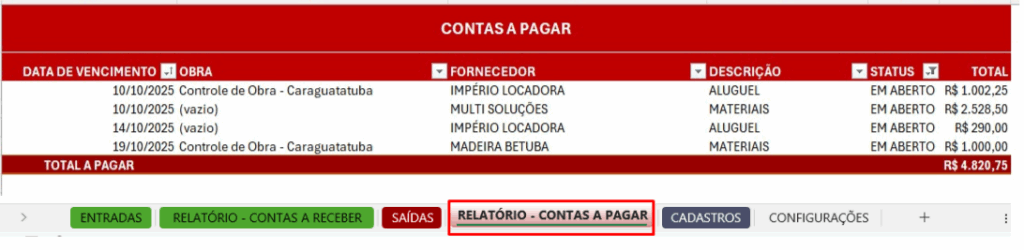
O Relatório de Contas a Pagar é uma ferramenta que permite visualizar todas as contas que a empresa deve pagar. Ele exibe os registros das saídas com data de vencimento preenchida, mas sem a data de pagamento (ou seja, pagamentos ainda pendentes).
Funcionamento:
Quando uma saída possui data de vencimento e não tem a data de pagamento preenchida, ela será automaticamente adicionada a este relatório. A atualização do relatório ocorre sempre que o botão de atualizar na aba Facto é pressionado. Isso garante que o relatório sempre esteja refletindo as contas a pagar de forma precisa, à medida que as datas de vencimento forem sendo preenchidas.
Aba de Cadastros
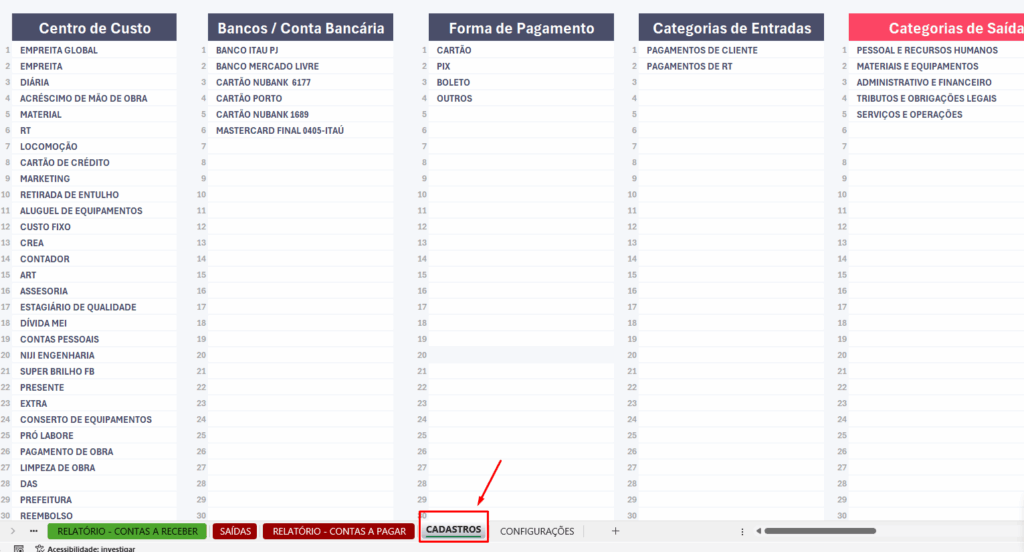
A Planilha de Cadastros é fundamental para o registro e organização das informações que alimentam as demais planilhas do sistema, como Contas a Pagar, Contas a Receber, Relatórios de Saídas e Relatórios de Entradas.
Colunas e Funcionalidades da Planilha de Cadastros:
- Centro de Custo:
- Registra os diferentes centros de custo, como “Empreita Global”, “Custo Fixo”, “Marketing”, “Contas Pessoais”, etc. Estes dados são inseridos manualmente e usados para categorizar as despesas e receitas de acordo com o tipo de trabalho ou projeto.
- Bancos / Conta Bancária:
- Contém as contas bancárias e os bancos utilizados para as transações financeiras, como Banco Itaú, Banco Mercadolivre, Cartão Nubank, entre outros. Este campo é preenchido manualmente, conforme a configuração financeira da empresa.
- Forma de Pagamento:
- Define as formas de pagamento utilizadas, como Cartão, PIX, Boleto, e Outros. As opções são escolhidas manualmente ao registrar as transações.
- Categorias de Entradas:
- As categorias para as entradas financeiras, como Pagamentos de Cliente e Pagamentos de RT, devem ser preenchidas manualmente.
- Fornecedores:
- A lista de fornecedores que são utilizados pela empresa. Os fornecedores são inseridos manualmente e serão selecionados para associar aos pagamentos na Planilha de Saídas.
- Obras:
- A coluna de Obras é a única que é atualizada automaticamente através do botão na aba Facto. A atualização ocorre com base nos nomes das pastas onde os arquivos das obras estão armazenados. Isso garante que as obras mais recentes sejam automaticamente listadas. As demais colunas, como Centro de Custo, Fornecedores e Categorias, devem ser preenchidas manualmente.
- Clientes:
- Informações dos clientes que efetuam os pagamentos. Esses dados são inseridos manualmente e vinculados aos pagamentos na Planilha de Contas a Receber.
- Informações Adicionais:
- Campo livre onde podem ser registradas outras informações relevantes, como dados fiscais ou de contato.
- Fixo/Variável:
- Este campo diferencia entre custos fixos (como aluguel) e variáveis (como materiais). Deve ser preenchido manualmente para ajudar no controle orçamentário.
Categorias de saída:
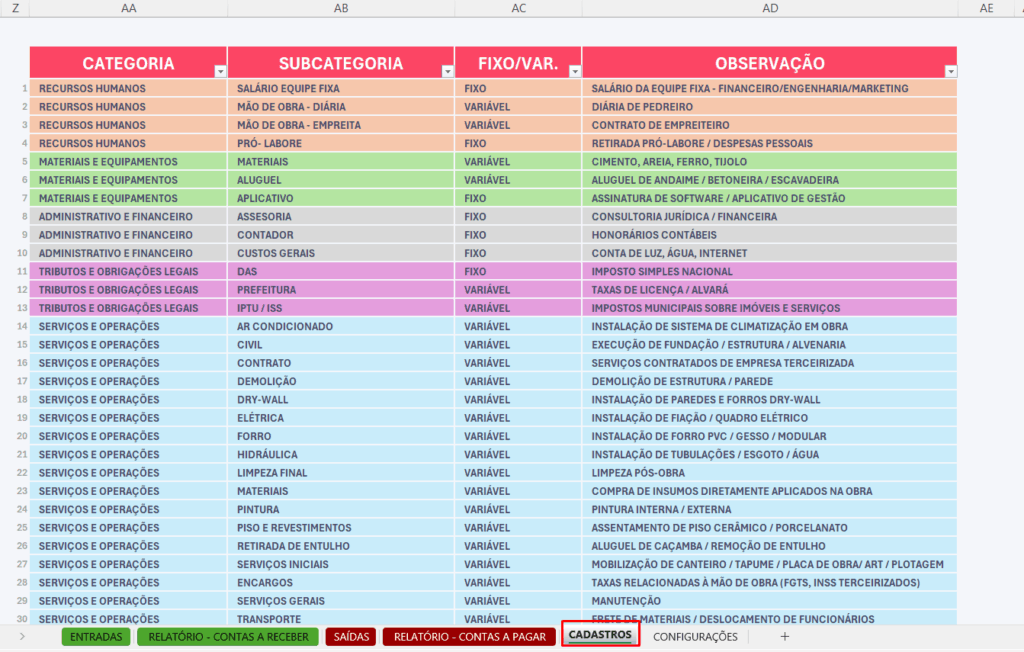
A planilha possui uma parte sensível relacionada às categorias de saídas, cuja estrutura deve ser cuidadosamente mantida para evitar erros significativos.
Inserção de Categorias
- Categorias devem ser inseridas com extrema cautela. Para adicionar uma nova categoria, entre em contato conosco. Isso é essencial para garantir a integridade da estrutura e evitar problemas maiores.
- Exceção: Apenas se uma categoria absolutamente nova for necessária e não puder ser adequadamente alocada em uma categoria já existente, será considerado o acréscimo de uma nova categoria.
Inserção de Subcategorias
- Subcategorias podem ser inseridas sem grandes complicações, mas deve-se evitar o aumento excessivo desse número. Use-as somente em casos muito específicos.
- Exemplo: Se for necessário registrar a compra de um parafuso que foi quebrado e deve ser reposto uma única vez, uma nova subcategoria pode ser criada.
- Lembre-se: O número de subcategorias foi previamente definido em reunião, alinhado ao orçamento utilizado por Guilherme. Caso haja dúvidas ou necessidade de mais detalhes, consulte o arquivo utilizado por Guilherme.
Definição de Fixo/Variável
- Na coluna “Fixo/Var”, é necessário definir se a categoria é fixa ou variável.
- Fixo: Refere-se a valores que não mudam.
- Variável: Refere-se a valores que podem variar com o tempo ou conforme outras condições.
Observações
Na coluna “Observação”, é fundamental incluir palavras-chave ou descrições que ajudem a identificar as categorias adequadas para serem utilizadas em cada situação.
Importante:
- A coluna de Obras é a única coluna que é atualizada automaticamente pelo botão na aba Facto, com base nos nomes das pastas de obras.
- Campos Manuais: As demais colunas da planilha, como Centro de Custo, Fornecedores, Forma de Pagamento, Categorias de Entrada e Saída, e Subcategorias, precisam ser preenchidas manualmente para garantir a precisão e organização dos dados.
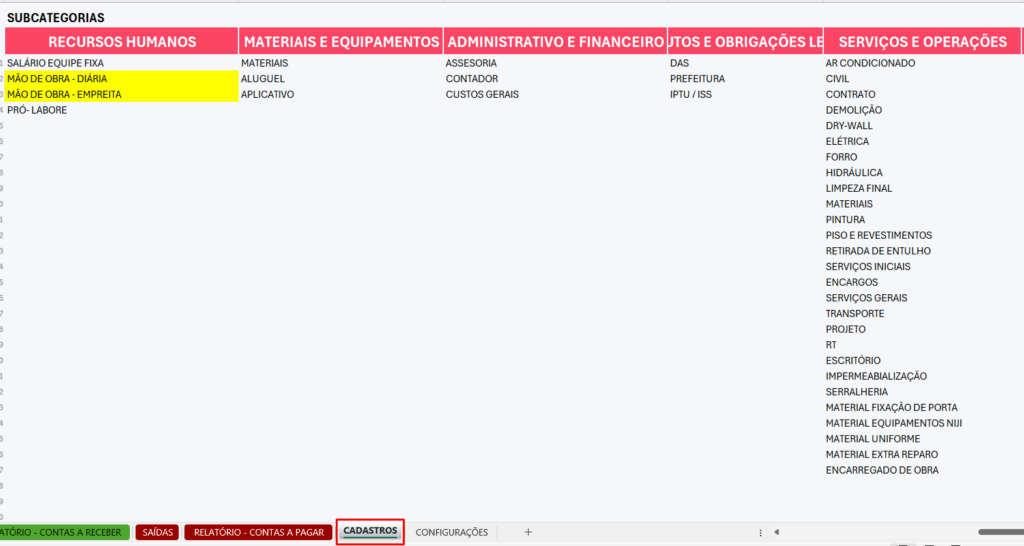
Ainda na aba de CADASTROS, essa parte serve como o ponto de referência onde as categorias e subcategorias inseridas na fase anterior são linkadas com a aba SAÍDAS. Aqui, não deve haver alterações manuais nas categorias ou subcategorias, pois essa parte é controlada automaticamente.
Processo de Atualização Automática
- Quando uma subcategoria for inserida na fase anterior (onde definimos as categorias de saída), a aba “Cadastros” será automaticamente atualizada para refletir essa nova subcategoria.
- Evite editar diretamente as células nesta aba, pois ela é conectada à estrutura de controle de saídas e quaisquer alterações podem afetar a integridade dos dados.
Aba de Configurações
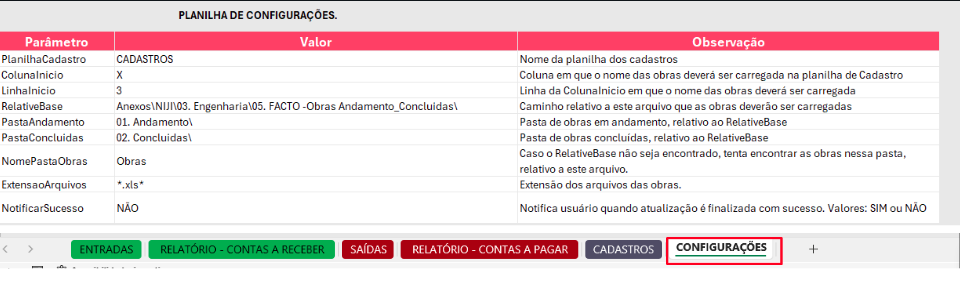
A Planilha de Configurações contém parâmetros essenciais para o funcionamento do sistema, usados para automatizar diversas funções e garantir que as interações entre as outras planilhas ocorram corretamente.
Importante:
Esta planilha é crucial para a automação do sistema e deve nunca ser alterada. Modificações nos parâmetros podem comprometer as funcionalidades automáticas do sistema e causar falhas nas atualizações de dados, como o registro de obras e o controle das pastas.
Não modifique nada nesta planilha sem a orientação adequada para evitar erros no sistema.
Planilha: Orçamento de obras
Esta planilha tem como objetivo organizar e controlar as informações relacionadas aos clientes e aos projetos em andamento, garantindo um acompanhamento eficaz dos orçamentos e serviços prestados.
1. Informações do Cliente:
Na aba “Informações do Cliente”, é de extrema importância preencher todos os campos disponíveis com o máximo de detalhes possível. As informações sobre o cliente, como CNPJ, contato, e-mail, telefone e endereço, devem ser corretamente registradas para garantir um contato eficiente e rastreabilidade dos dados. Isso permitirá que todos os dados do cliente estejam organizados e acessíveis sempre que necessário, facilitando o acompanhamento e futuras negociações.
Campos a serem preenchidos:
- Cliente
- CNPJ
- Contato ou Responsável
- Site
- Telefone
- Endereço
- Cliente desde
2. Informações do Projeto:
Na aba “Informações do Projeto”, os dados do projeto em si devem ser preenchidos de forma detalhada. Isso inclui o orçamento do projeto, valores iniciais e finais, prazos, datas de início e término, entre outros. A precisão desses dados é essencial para garantir que o controle do projeto seja eficiente, evitando erros e imprecisões durante sua execução.
Campos a serem preenchidos:
- Orçamento
- Data
- Valor Inicial
- Valor Final
- Prazo (em dias)
- Início do Projeto
- Fim do Projeto
- Endereço da Obra
- Validade da Proposta
3. Serviços do Projeto – Planejado:
A tabela de “Serviços do Projeto – Planejado” será automaticamente preenchida conforme os dados forem inseridos na aba “Orçamento Estrutura”. Essa tabela contempla informações detalhadas sobre os serviços prestados, como orçamento, material, e mão de obra. Para garantir que os valores estejam corretos, é importante que todos os campos da aba “Orçamento Estrutura” sejam devidamente preenchidos.
Importante: O preenchimento correto das informações nas abas “Informações do Cliente” e “Informações do Projeto” é essencial para o funcionamento adequado da planilha e para a obtenção de resultados precisos na tabela de “Serviços do Projeto – Planejado”. O uso dessa planilha garante o acompanhamento adequado dos projetos e facilita a conferência de dados financeiros e operacionais.
Buscador de Categorias:
Ferramenta utilizada principalmente pela Regina para facilitar a localização de categorias e subcategorias financeiras, evitando a necessidade de abrir manualmente os arquivos de orçamento para identificar onde cada despesa ou receita deve ser classificada na planilha do financeiro.
A partir do atalho criado na área de trabalho (destacado na imagem abaixo), é possível acessar rapidamente o buscador sem precisar navegar por pastas:

Após clicar no atalho identificado como “BuscaCategorias”, o navegador será aberto automaticamente e o usuário será direcionado para a página inicial do buscador, onde poderá realizar pesquisas por palavras-chave relacionadas às categorias e subcategorias cadastradas.
Após acessar o Buscador de Categorias, o sistema exibirá a seguinte página:
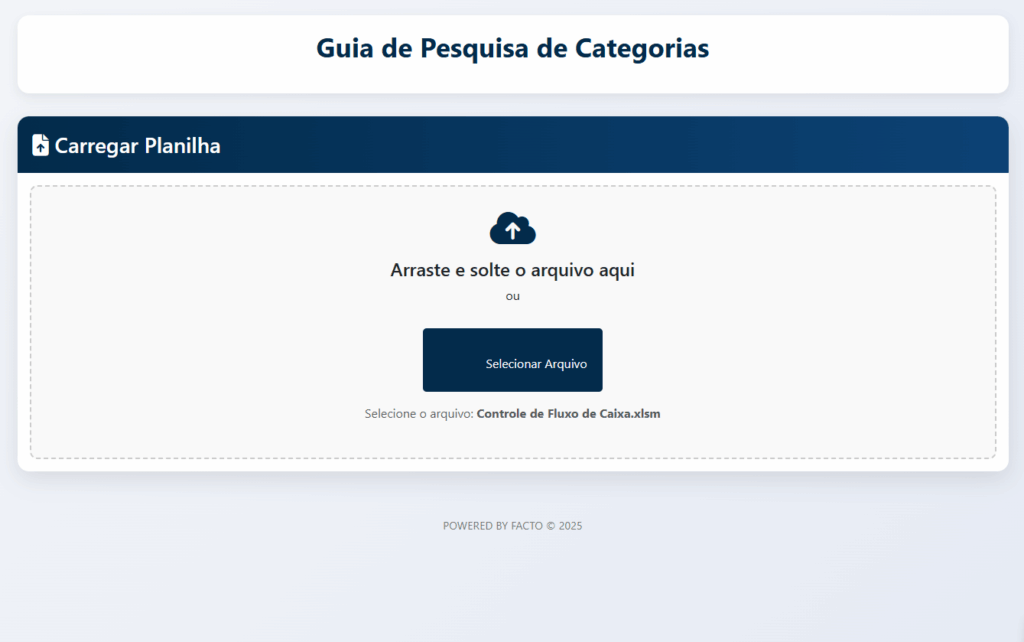
Nesta etapa, é necessário anexar o arquivo utilizado no controle financeiro, localizado em:\NIJI ENGENHARIA\NIJI\04. Financeiro e Contabilidade\02. Financeiro\
Arquivo: Controle de Fluxo de Caixa.xlsm
O upload pode ser feito de duas maneiras:
- Arrastando o arquivo diretamente para a área destacada em tracejado; ou
- Clicando no botão Selecionar Arquivo e escolhendo o arquivo manualmente.
Após anexar o arquivo Controle de Fluxo de Caixa.xlsm, o sistema processará automaticamente as informações e exibirá as seguintes colunas principais:
- Categoria
- Subcategoria
- Fixo/Variável
- Observação
Esses campos permitem que o usuário localize com rapidez onde cada subcategoria deve ser aplicada nas contas a pagar ou a receber, garantindo padronização no preenchimento do financeiro.
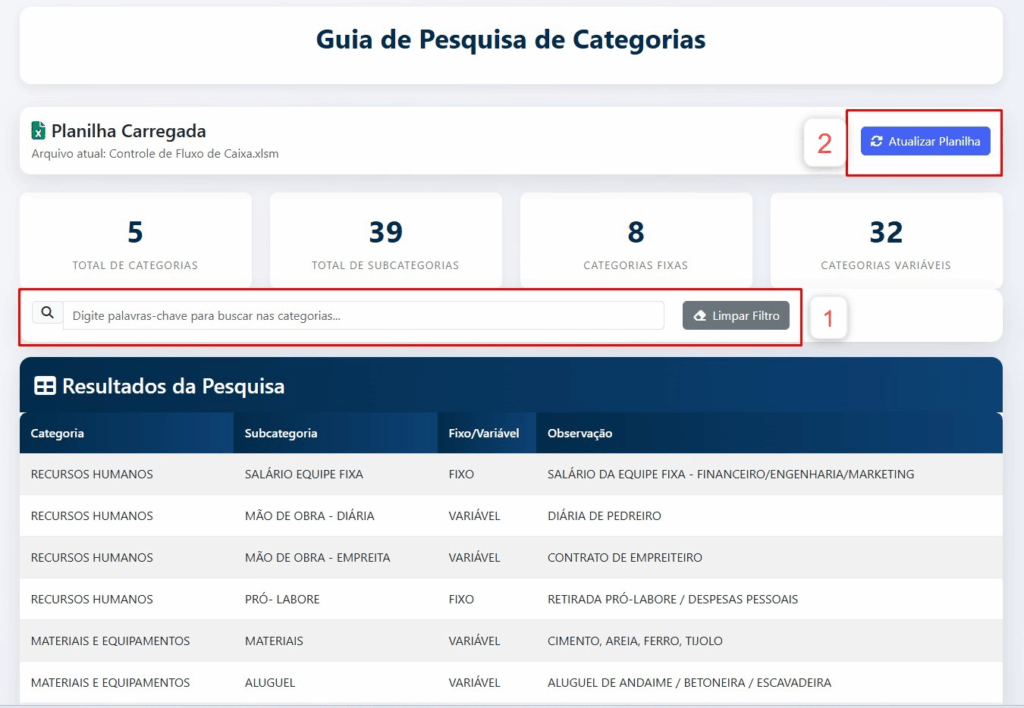
1️⃣ Campo de busca por palavra-chave
O campo identificado com o número 1 permite realizar buscas específicas utilizando palavras-chave.
Por exemplo, ao digitar “mão de obra”, o sistema filtrará automaticamente todas as categorias e subcategorias que contenham esse termo, exibindo apenas os resultados correspondentes.
Caso deseje limpar o filtro e visualizar todos os registros novamente, basta clicar em “Limpar Filtro”.
2️⃣ Atualização da planilha
O botão identificado com o número 2 — “Atualizar Planilha” — permite substituir o arquivo anexado, caso haja necessidade (situação pouco comum).
Normalmente, essa ação não é necessária, pois o sistema salva automaticamente o último arquivo anexado.
Assim, nas próximas utilizações, o buscador carregará o mesmo arquivo Controle de Fluxo de Caixa.xlsm sem a necessidade de novo upload.
POWERED BY FACTO – Termos de uso e Privacidade – © 2025