O Power BI Data Gateway é o componente responsável por permitir que o Power BI acesse informações armazenadas dentro da rede da empresa, como bancos de dados SQL Server, arquivos e outras fontes de dados locais.
A Microsoft disponibiliza novas versões do Data Gateway regularmente. Por isso, é importante mantê-lo atualizado para garantir compatibilidade, segurança e o funcionamento correto das atualizações automáticas dos relatórios.
Neste passo a passo vamos mostrar como atualizar um Power BI Data Gateway que já está instalado e funcionando no computador ou servidor.
Importante: este procedimento é para atualização de uma instalação existente. Não desinstale o Data Gateway antes de iniciar a atualização.
Antes de começar
Antes de realizar a atualização:
- Faça o procedimento diretamente no computador ou servidor onde o Data Gateway está instalado;
- Utilize um usuário que tenha permissão de administrador no Windows;
- Evite realizar a atualização enquanto houver uma atualização importante de dados do Power BI em andamento;
- Verifique se há espaço disponível no disco. A Microsoft atualmente recomenda pelo menos 10 GB livres para realizar a atualização.
Na atualização normal, as configurações do gateway já existente são mantidas. Portanto, não é necessário remover ou configurar novamente o gateway.
1. Abra o Power BI Data Gateway
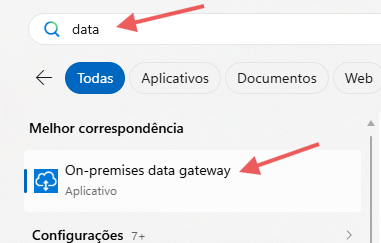
No computador onde o gateway está instalado, abra o menu Iniciar do Windows.
Pesquise por:
On-premises data gateway
ou:
Gateway de dados local
Abra o aplicativo.
2. Verifique se existe uma atualização disponível
Na tela do Data Gateway, verifique se existe algum aviso informando que uma nova versão está disponível.
Dependendo da versão instalada, poderá aparecer uma mensagem com uma opção como:
Atualizar agora
ou um link direcionando para a página de download da Microsoft.
Clique na opção de atualização.
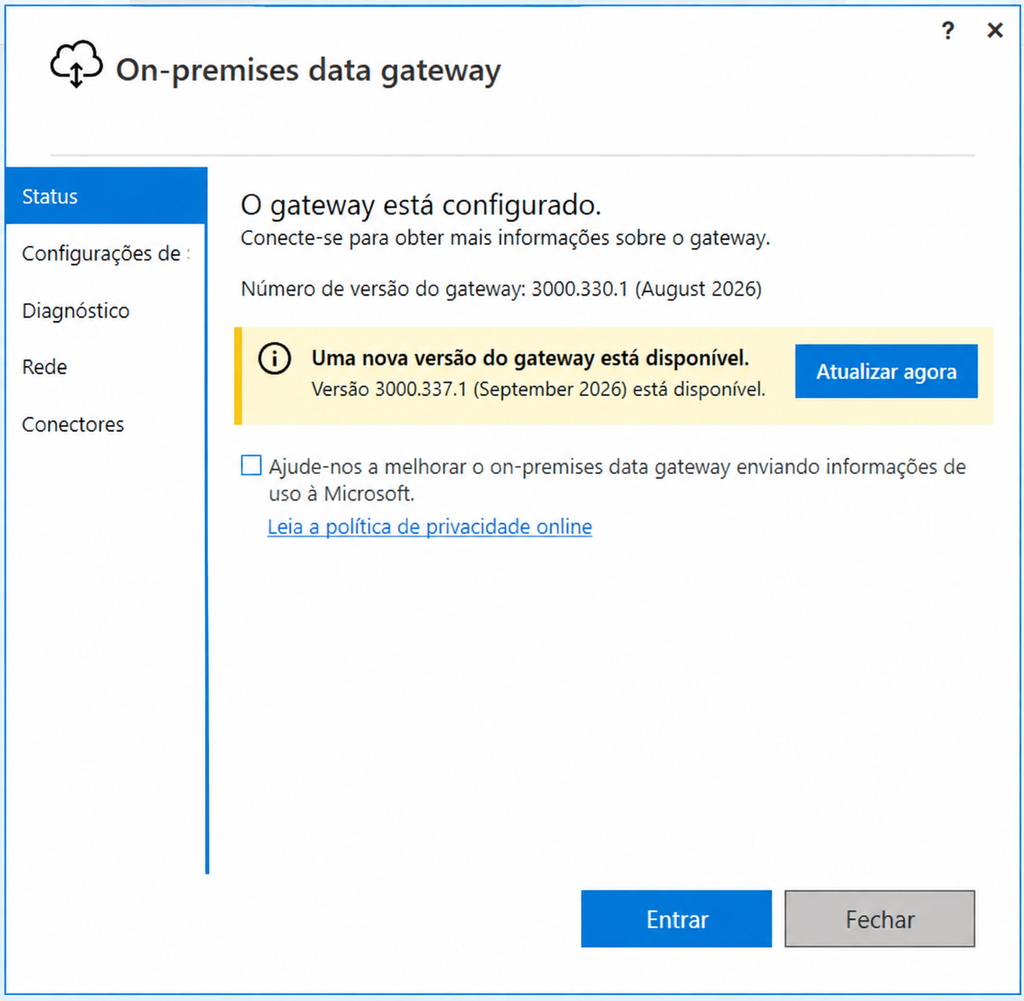
Caso não apareça o aviso, também é possível acessar diretamente a página oficial da Microsoft e baixar a versão mais recente do On-premises data gateway.
3. Faça o download da versão mais recente
O navegador será aberto na página oficial da Microsoft.
Faça o download da versão mais recente do:
On-premises data gateway – Standard mode
Aguarde o término do download.
Normalmente, será baixado um arquivo de instalação do Data Gateway.
4. Execute o instalador
Depois que o download terminar, localize o arquivo baixado e execute-o.
Caso o Windows exiba a mensagem:
Deseja permitir que este aplicativo faça alterações no seu dispositivo?
Clique em:
Sim
O instalador identificará que já existe uma versão do Data Gateway instalada no computador.
5. Escolha a opção de atualização
Como o gateway já está instalado, o instalador apresentará a opção de atualizar a versão existente.
Clique em:
Atualizar
Não escolha opções para criar ou registrar um novo gateway.
Aguarde enquanto a nova versão é instalada.
Durante alguns momentos o serviço do Data Gateway poderá ser reiniciado.
6. Finalize a instalação
Ao terminar, o instalador exibirá a tela do Data Gateway novamente.
Em muitos casos, o gateway continuará configurado normalmente com:
- o mesmo gateway;
- as mesmas fontes de dados;
- as mesmas configurações;
- e a mesma associação com o Power BI.
Dependendo da versão instalada, poderá ser solicitado que você clique em Entrar e autentique novamente sua conta corporativa da Microsoft.
Se nenhuma autenticação for solicitada e o gateway aparecer normalmente como conectado, não é necessário realizar nenhuma configuração adicional.
7. Verifique se o gateway está funcionando
Na tela do Data Gateway, verifique se o status aparece como:
Online
ou equivalente.
Também é recomendável verificar se a nova versão foi instalada.
Procure pela informação:
Versão do gateway
e confirme que ela foi alterada para a versão mais recente.
8. Faça um teste no Power BI
Para garantir que tudo está funcionando corretamente, faça um teste de atualização de algum relatório que utilize esse gateway.
Acesse o Power BI Service e localize um modelo semântico que utilize uma fonte de dados conectada pelo Data Gateway.
Execute:
Atualizar agora
Aguarde a conclusão.
Se a atualização for concluída sem erros, o procedimento foi realizado com sucesso.
Resumo do procedimento
O processo de atualização normalmente consiste em:
- Abrir o Data Gateway;
- Clicar no aviso de atualização;
- Baixar a versão mais recente no site da Microsoft;
- Executar o instalador;
- Selecionar Atualizar;
- Aguardar a instalação;
- Confirmar que o gateway está Online;
- Testar a atualização de um relatório no Power BI.
Atenção
Não desinstale o Data Gateway
Para uma atualização comum, não é necessário desinstalar a versão anterior.
Executar o instalador mais recente permite atualizar a instalação existente.
Não registre um novo gateway
Durante uma simples atualização você não deve criar um novo gateway ou alterar a configuração existente.
Caso apareça uma tela solicitando a criação de um novo gateway, interrompa o procedimento e verifique se a instalação anterior foi corretamente identificada.
Guarde a chave de recuperação
Para gateways instalados no modo padrão, existe uma chave de recuperação definida na configuração inicial.
Ela não costuma ser necessária para uma atualização normal, mas é muito importante mantê-la armazenada em um local seguro. Essa chave pode ser necessária em procedimentos de recuperação ou migração do gateway.
Com que frequência devo atualizar?
A Microsoft disponibiliza novas versões do On-premises Data Gateway regularmente, normalmente com atualizações mensais.
Por isso, é recomendável verificar periodicamente se existe uma nova versão disponível.
Manter o Data Gateway atualizado ajuda a evitar problemas de compatibilidade com o Power BI e garante acesso às correções de segurança, desempenho e conectividade disponibilizadas pela Microsoft.